
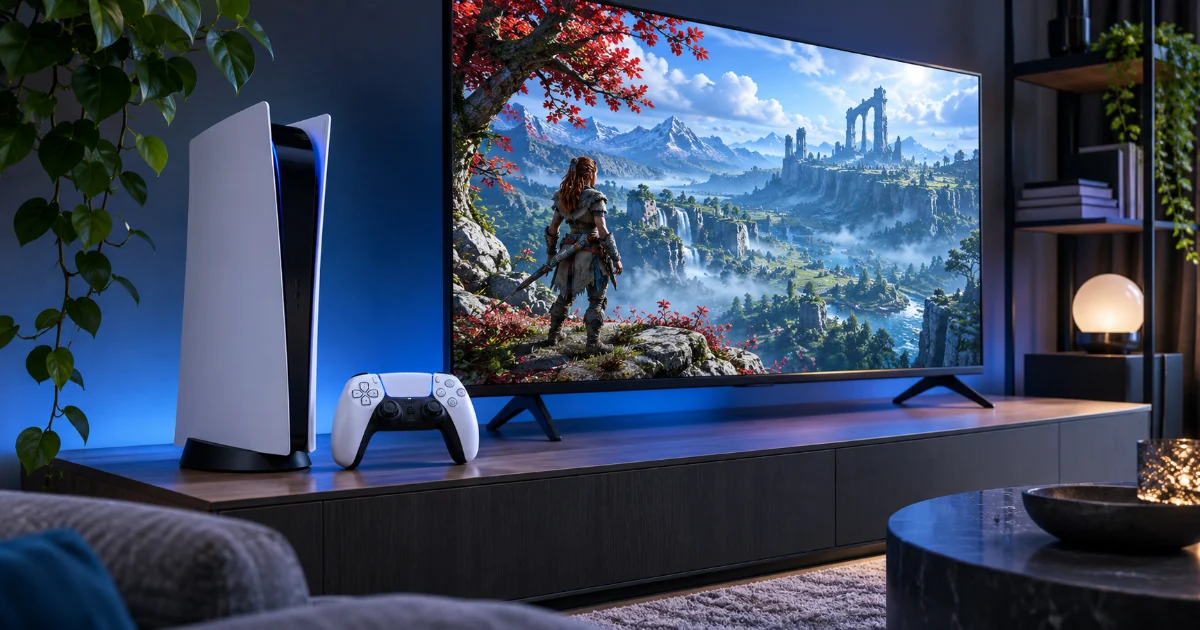
Tu as une PS5 et tu aimerais profiter d’une meilleure image, d’un son plus clair ou d’une console moins bruyante ? Avant de changer de télévision ou d’acheter de nouveaux accessoires, quelques vérifications peuvent déjà améliorer ton installation.
Mode Jeu, HDR, ventilation ou stockage : voici sept réglages et astuces simples pour profiter de ta PS5, que tu joues sur une télévision récente ou sur un modèle plus ancien.
1. Active le mode Jeu sur ta télévision
Lorsque tu appuies sur un bouton de ta manette, il y a toujours un petit délai avant que l’action apparaisse à l’écran. C’est ce qu’on appelle le délai d’affichage, ou input lag.
Le mode Jeu réduit généralement ce délai en désactivant certains traitements d’image de la télévision. Les commandes peuvent ainsi paraître plus réactives, notamment dans les jeux de course, de sport ou de tir.
Allume ta PS5 et ta télévision.
Ouvre les réglages d’image de la TV.
Cherche « Mode Jeu », « Gaming » ou une option similaire.
Active-le sur la prise HDMI utilisée par ta console.
Sur certaines télévisions, le mode Jeu s’active automatiquement lorsque la PS5 est détectée. Le nom et l’emplacement du réglage varient selon la marque.
À retenir : le mode Jeu ne rend pas la console plus puissante. Il peut surtout rendre les commandes plus réactives.
2. Vérifie les réglages d’image de ta PS5
La PS5 peut adapter automatiquement sa sortie vidéo à ta télévision. Cela vaut quand même le coup de vérifier les options disponibles.
Ouvre Paramètres depuis l’écran d’accueil.
Va dans Écran et vidéo.
Sélectionne Sortie vidéo.
Tu pourras notamment consulter la résolution, le HDR et les options liées au 120 Hz ou au VRR.
Quelle résolution choisir ?
La résolution détermine le nombre de pixels utilisés pour afficher l’image. La PS5 peut, selon l’écran et le contenu, afficher une image en 1080p, 1440p ou 4K.
Dans la plupart des cas, tu peux laisser la résolution sur Automatique. La console choisira une sortie adaptée à ton écran.
Avoir une télévision 4K ne signifie cependant pas que tous les jeux tournent toujours en 4K native : la résolution peut varier selon le jeu et son mode graphique.
Que faire si la 4K ou le HDR ne s’active pas ?
Vérifie que ta télévision prend bien en charge la fonction, que le câble et la prise HDMI utilisés conviennent, que les options HDMI nécessaires sont activées sur la télévision et que les réglages de sortie vidéo de la PS5 sont correctement configurés.
Sur certaines TV, une option nommée « HDMI amélioré », « Format amélioré » ou similaire doit être activée pour profiter de certaines fonctions. Son nom et son emplacement dépendent du fabricant.
3. Comprends le HDR, le 120 Hz et le VRR
Ces trois termes reviennent souvent dans les réglages d’une PS5 et dans les fiches des télévisions. Ils ne désignent pourtant pas la même chose.
Fonction | À quoi sert-elle ? |
|---|---|
HDR | À afficher davantage de nuances entre les zones sombres et lumineuses, lorsque le jeu et l’écran le prennent correctement en charge. |
120 Hz | À permettre à une télévision compatible d’afficher jusqu’à 120 images par seconde. |
VRR | À adapter le rafraîchissement de l’écran à la fréquence d’images du jeu, lorsque les deux sont compatibles. |
Le HDR : une image plus lumineuse et contrastée
Le HDR peut améliorer le rendu des lumières, des ombres et de certaines couleurs. Mais son résultat dépend beaucoup du jeu, des réglages et des capacités de ta télévision.
Si ta TV est compatible, tu peux activer le HDR dans les réglages de la PS5, puis utiliser l’outil de réglage proposé par la console. Suis les indications à l’écran pour ajuster le rendu à ta télévision.
Le 120 Hz : pour les jeux compatibles
Une TV 120 Hz peut afficher jusqu’à 120 images par seconde, mais cela ne signifie pas que tous les jeux PS5 tournent à 120 images par seconde. Il faut notamment une télévision compatible, une connexion HDMI adaptée et un jeu qui propose un mode compatible.
Certains jeux offrent un choix entre mode Performance et mode Qualité. Le premier privilégie généralement la fluidité ; le second peut favoriser les détails ou la qualité d’image. Les résultats varient d’un jeu à l’autre.
Le VRR : une image plus régulière
Le VRR, ou taux de rafraîchissement variable, permet à une télévision compatible d’ajuster son rythme à celui des images envoyées par la console. Il peut aider à rendre moins visibles certaines variations de fluidité. Si ta télévision est compatible, ouvre les paramètres de ta PS5, puis choisis « Écran et vidéo » et « Sortie vidéo » pour vérifier si le VRR est disponible.
 À découvrirCall of Duty Modern Warfare 4 est sorti : nouveautés, modes de jeu et premières réactionsLire l'article
 À découvrirFin des jeux physiques chez Sony : ce qui a changé cet été, et pourquoi Xbox en profiteLire l'article
4. Place ta PS5 dans un espace bien ventilé
Une PS5 a besoin de faire circuler l’air pour refroidir ses composants. Si elle est enfermée dans un espace trop étroit ou si ses ouvertures sont obstruées, l’air chaud peut s’accumuler autour de la console.
Laisse de l’espace autour des ouvertures de ventilation.
Évite de placer la console dans un meuble fermé.
Vérifie que rien ne bloque les entrées et sorties d’air.
Respecte les consignes du manuel correspondant à ton modèle.
Tu peux utiliser ta PS5 à la verticale ou à l’horizontale, avec le support ou les pieds adaptés au modèle et à la position choisie. Le plus important est de l’installer de façon stable et de ne pas gêner sa ventilation.
Si elle est placée dans un meuble TV, vérifie qu’elle dispose de suffisamment d’espace et que l’air peut circuler. Une console dans un meuble ouvert ne surchauffe pas automatiquement : tout dépend de la place disponible et de l’installation.
5. Vérifie la poussière si ta console devient bruyante
Il est normal que le ventilateur d’une PS5 soit plus audible dans certains jeux ou applications. En revanche, si le bruit te semble inhabituel, la poussière et l’emplacement de la console font partie des premières choses à vérifier.
Avant tout nettoyage, éteins complètement la PS5, débranche le câble d’alimentation et les autres câbles, attends que la console refroidisse et consulte les instructions officielles correspondant à ton modèle.
Commence par nettoyer les surfaces et les ouvertures accessibles selon les consignes du fabricant. Si tu envisages de retirer les caches ou d’aller plus loin, suis le guide de Sony plutôt qu’une méthode générique : les étapes et les pièces peuvent varier selon la version de la PS5.
À éviter : ajouter un filtre ou un accessoire qui risque de gêner la circulation de l’air sans avoir vérifié sa compatibilité.
6. Libère de l’espace ou ajoute un SSD compatible
Les jeux peuvent occuper beaucoup de place. Si ta PS5 affiche régulièrement un manque d’espace, tu as plusieurs possibilités avant de supprimer définitivement un jeu.
Commence par vérifier ce qui prend de la place
Dans les paramètres de ta PS5, ouvre la rubrique « Stockage » pour consulter l’espace utilisé par les jeux, les captures et les autres données. Tu peux désinstaller un jeu auquel tu ne joues plus, supprimer des captures et vidéos inutiles ou déplacer les jeux compatibles vers un support adapté.
Ajouter un SSD à sa PS5
La PS5 dispose d’un emplacement permettant d’ajouter un SSD M.2 compatible. Cela peut être pratique si tu souhaites garder davantage de jeux installés.
Mais attention : tous les SSD M.2 ne sont pas compatibles. Avant l’achat, vérifie les caractéristiques exigées par Sony, notamment le type de SSD, ses dimensions et le système de dissipation thermique.
Ne choisis donc pas un SSD uniquement parce qu’il est au format M.2 ou parce qu’il est vendu avec un accessoire censé le rendre compatible. Consulte d’abord le guide officiel de Sony pour installer un SSD M.2.
7. Améliore le son et l’éclairage de ton installation
Une meilleure expérience de jeu ne dépend pas uniquement de l’image. Le son et la lumière autour de l’écran peuvent aussi rendre les sessions plus agréables.
Pour mieux entendre les dialogues
Commence par explorer les réglages audio de ta télévision. Selon le modèle, tu peux trouver un mode Cinéma, Jeu ou Voix, une option d’amélioration des dialogues ou un réglage qui réduit les écarts entre les sons forts et les sons faibles.
Essaie plusieurs réglages pendant une cinématique ou un dialogue et garde celui qui te convient. Les noms et les effets varient selon la télévision.
Si le son reste difficile à comprendre, un casque ou une barre de son peut être une piste. Mais il n’est pas nécessaire d’acheter un nouvel équipement avant d’avoir essayé les réglages disponibles.
Pour jouer plus confortablement le soir
Une petite lumière douce derrière la TV ou dans la pièce peut rendre l’environnement plus agréable, surtout si tu joues le soir. L’objectif est d’éviter une pièce complètement sombre si cela te gêne, tout en limitant les reflets directs sur l’écran.
Tu peux commencer avec une simple lampe bien placée. Les bandes LED et les éclairages connectés sont des options si tu souhaites personnaliser davantage ton installation.
Faut-il acheter une PS5 Pro ou une nouvelle télévision ?
Pas forcément. Avant de changer de matériel, commence par vérifier tes réglages et demande-toi ce qui te dérange réellement : commandes peu réactives, image, dialogues ou espace de stockage.
La PS5 Pro peut apporter des améliorations sur certains jeux, mais leur visibilité dépend notamment du jeu, de son mode graphique et de ton écran. Une télévision 120 Hz avec VRR peut être intéressante, sans être indispensable pour constater toute différence.
